회원가입 방법
약국 회원으로 가입하면 팜포인트 적립, 자동 주문, 배송지 관리 등 편리한 기능을 이용할 수 있습니다.
가입 전 준비물
| 항목 | 필수 | 설명 |
|---|---|---|
| 약국명 | 필수 | 약국 간판에 있는 정확한 이름 (예: OO약국) |
| 사업자등록번호 | 필수 | 10자리 숫자 (000-00-00000 형식) |
| 약사명 (대표자) | 필수 | 사업자등록증의 대표자명 |
| 연락처 | 필수 | 휴대폰 번호 (로그인 ID로 사용됩니다) |
| 약국 주소 | 필수 | 배송받을 약국 주소 |
| 이메일 | 선택 | 세금계산서 수신 등에 사용 |
같은 약국에서 여러 명이 가입할 수 있습니다 동일한 사업자등록번호로 여러 약사가 각자 가입할 수 있습니다. 각자의 휴대폰 번호로 별도 계정이 만들어집니다.
가입 절차 (단계별)
1단계: 가입 페이지 접속
- 홈페이지 상단 오른쪽 [회원가입] 버튼 클릭
- 또는 로그인 페이지 하단의 [회원가입] 링크 클릭
- 직접 URL:
https://dev.pample.co.kr/member/register.php
image스크린샷 #1 — 홈페이지에서 회원가입 버튼 위치
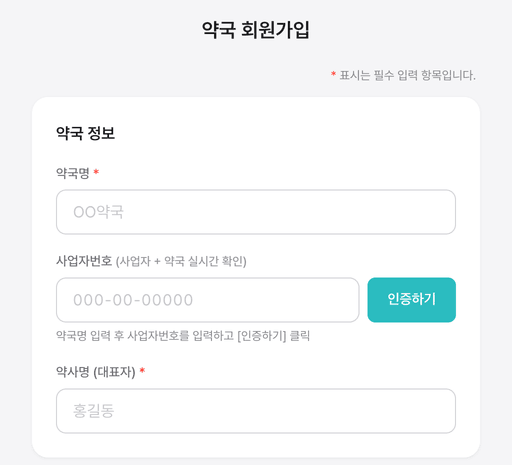
2단계: 약국 정보 입력
- 약국명 입력 (사업자등록증 상 상호명 그대로)
- 사업자등록번호 입력 (000-00-00000 형식으로 자동 포맷됨)
- [인증하기] 버튼 클릭
사업자 인증은 필수입니다 인증을 완료하지 않으면 회원가입을 진행할 수 없습니다. 사업자번호가 없는 경우 가입이 불가합니다.
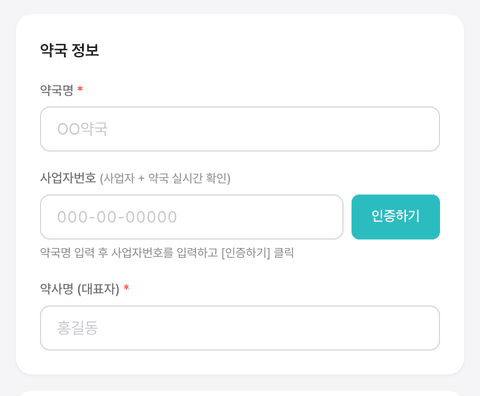
3단계: 사업자 + 약국 인증 결과
| 결과 | 의미 | 처리 |
|---|---|---|
| 인증완료: 사업자 확인 + 약국 확인 | 국세청에서 사업자 확인 + 건강보험심사평가원에서 약국 확인 | 바로 다음 단계로 진행 |
| 약국 사업자가 아닌 것으로 판명 | 사업자는 유효하나 약국 DB에서 일치하는 약국을 찾지 못함 | 팝업에서 "예, 진행합니다" 클릭 시 가입 가능 (관리자 추후 확인) |
| 유효하지 않은 사업자 | 폐업 또는 미등록 사업자 | 가입 불가 — 사업자번호 재확인 필요 |
image스크린샷 #2 — 사업자번호 + 약국명 인증 결과
4단계: 나머지 정보 입력
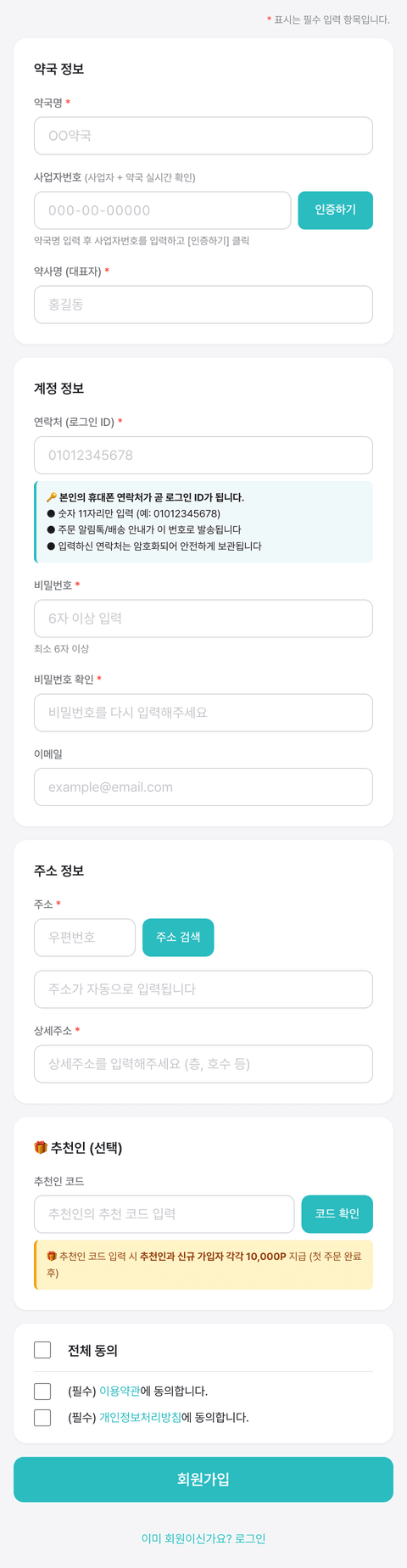
- 약사명(대표자) 입력
- 연락처 입력 — 이것이 로그인 ID가 됩니다 (숫자 11자리)
- 비밀번호 설정 (6자 이상)
- 비밀번호 확인 재입력
- 이메일 입력 (선택사항)
- 주소 검색 버튼 클릭 → 우편번호/주소 자동 입력
- 상세주소 입력 (건물 호수·층·상호 등)
image스크린샷 #3 — 회원가입 정보 입력 폼 (전체)
5단계: 가입 완료
- [회원가입] 버튼 클릭
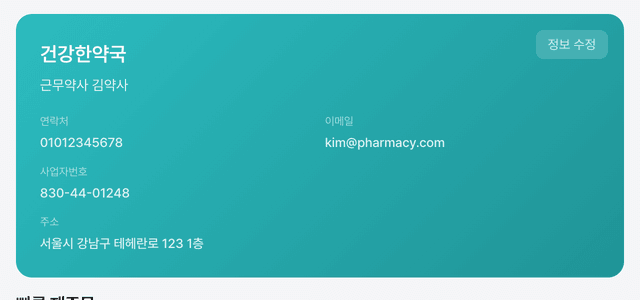
- 가입 즉시 자동 로그인됩니다
- 마이페이지로 이동하거나 바로 주문할 수 있습니다
image스크린샷 #4 — 가입 완료 후 마이페이지 진입 화면 (10,000P 보너스 포함)
로그인 방법
- 홈페이지 상단 [로그인] 클릭
- 연락처 (가입 시 입력한 휴대폰 번호) 입력
- 비밀번호 입력
- [로그인] 클릭
비밀번호를 잊었을 때
- 로그인 페이지 하단의 [비밀번호 재설정] 클릭
- 가입 시 등록한 연락처와 약국명 입력
- 본인 확인 후 새 비밀번호 설정
자주 묻는 질문
Q. 연락처가 변경되었는데 어떻게 하나요?
마이페이지 > 회원정보 수정에서 연락처를 변경할 수 있습니다. 변경된 번호가 새 로그인 ID가 됩니다.
Q. 같은 약국인데 다른 직원도 가입할 수 있나요?
네, 동일한 사업자번호로 여러 계정을 만들 수 있습니다. 각자의 휴대폰 번호로 가입하면 됩니다.
Q. 비회원도 주문할 수 있나요?
네, 비회원도 주문 가능합니다. 다만 팜포인트 적립, 주문 이력 조회, 배송지 저장 등의 기능은 회원만 이용할 수 있습니다.